
Download Screen Record – Kostenloses Bildschirmaufnahme-Tool für Windows, Mac, Android & iOS
Overview
In der heutigen digitalen Welt ist visuelle Kommunikation zum Rückgrat von Bildung, Marketing und Unterhaltung geworden. Egal, ob Sie ein Content‑Creator sind, der Gameplay‑Highlights teilen möchte, ein Lehrer, der eine Online‑Lektion vorbereitet, oder ein Profi, der eine Software‑Demo aufnehmen muss, eine zuverlässige Bildschirm‑Aufnahme‑App ist unverzichtbar. Screen Record – Screen Capture tritt in diesen Bereich als leichtgewichtiges, aber leistungsstarkes Tool ein, das Ihnen ermöglicht, jeden Teil des Bildschirms Ihres Geräts mit nur wenigen Klicks aufzunehmen.
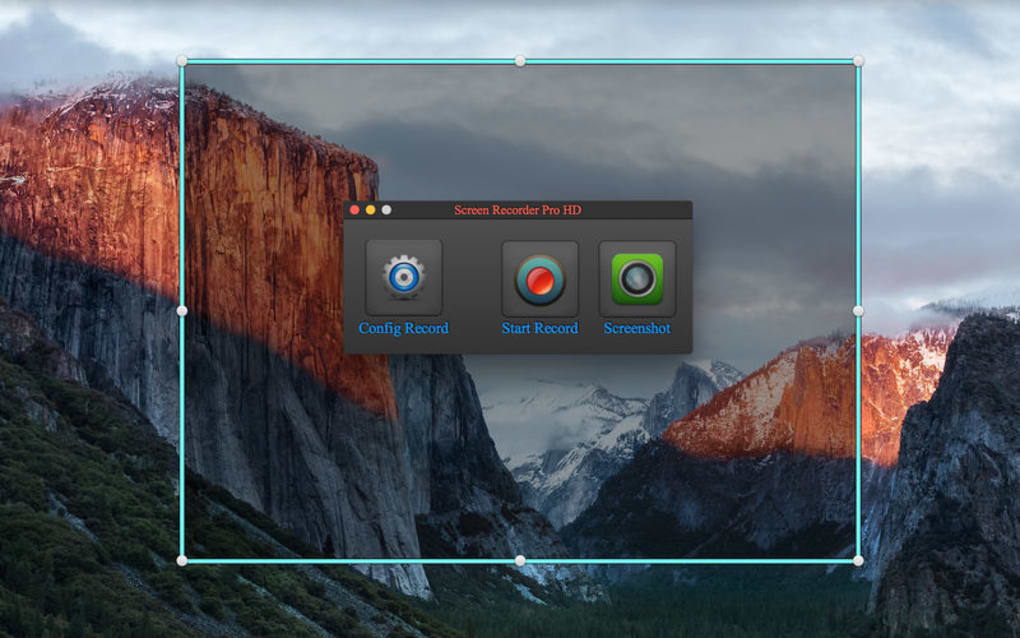
Die App unterstützt die gleichzeitige Audioaufnahme vom System, einem externen Mikrofon oder beidem, was sie perfekt für kommentierte Videos wie Spiel‑Streams, Tutorial‑Durchgänge oder Produktpräsentationen macht. Ihr intuitives, zieh‑und‑lass‑Fenster bietet Flexibilität: Sie können den Vollbildschirm, ein bestimmtes Fenster oder einen benutzerdefinierten Bereich aufnehmen, sodass Sie genau das erfassen, was wichtig ist, und gleichzeitig Speicherplatz schonen. Für Anfänger und erfahrene Creator konzipiert, balanciert Screen Record Einfachheit mit einem robusten Funktionsumfang, und bleibt dabei je nach Plattform kostenlos oder kostengünstig.
In den folgenden Abschnitten werden wir seine Kernfunktionen untersuchen, die Installation auf mehreren Betriebssystemen durchgehen, seine Stärken und Schwächen abwägen und die häufigsten Fragen der Nutzer beantworten, bevor Sie den „Start Recording“-Button drücken.
Key Features That Set Screen Record Apart
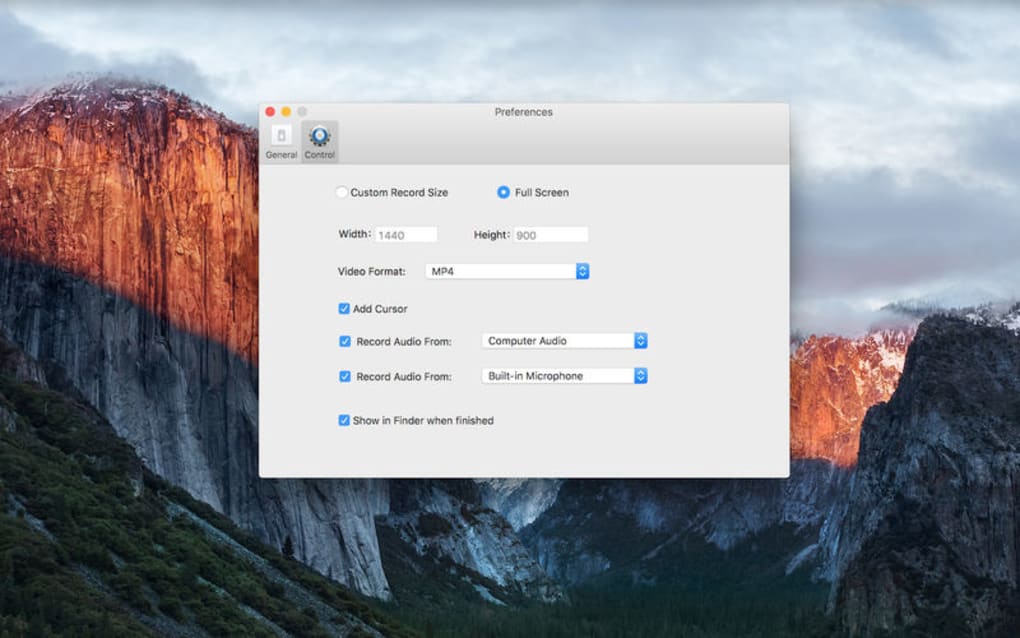
- Mehrfach‑Quellen‑Audioaufnahme: Systemton, Mikrofoneingang oder beides aufnehmen, perfekt für kommentarbasierten Inhalt.
- Größenverstellbares, zieh‑und‑lass‑Aufnahme‑Fenster: Wählen Sie zwischen Vollbild, Fenster oder benutzerdefiniertem Bereich, ohne die App zu verlassen.
- High‑Definition‑Ausgabe: Exportieren Sie Videos bis zu 1080p bei 60 fps, für flüssige Wiedergabe bei Spielen und professionellen Demos.
- Ein‑Tap‑Start/Stop‑Steuerung: Minimalistische Oberfläche, die sofortiges Aufnehmen ermöglicht, selbst im Hintergrund.
- Integrierter Video‑Editor: Clips trimmen, einfache Anmerkungen hinzufügen und mehrere Aufnahmen ohne Drittanbieter‑Software zusammenführen.
- Plattformübergreifende Unterstützung: Verfügbar für Windows 10/11, macOS 10.13+, Android 6.0+ und iOS 12+, für die meisten Consumer‑Geräte.
- Sichere lokale Speicherung: Alle Aufnahmen werden lokal mit optionaler Verschlüsselung gespeichert, sodass Sie die volle Kontrolle über Ihre Inhalte haben.
- Automatische Cloud‑Synchronisation (optional): Verbindung zu gängigen Cloud‑Diensten (Google Drive, Dropbox) für mühelose Backups.
- Geringer Ressourcenverbrauch: Der Installer ist unter 30 MB, und die App läuft mit minimaler CPU‑Auslastung, wodurch die Systemleistung erhalten bleibt.
- Häufige Updates: Das Entwicklungsteam veröffentlicht regelmäßig Patches zur Verbesserung der Stabilität, zum Hinzufügen neuer Codecs und zur Unterstützung neuester OS‑Versionen.
Installation Guide and Compatibility Overview
Step‑by‑Step Installation
Die Installation von Screen Record ist auf allen unterstützten Plattformen unkompliziert. Nachfolgend finden Sie eine einheitliche Anleitung, die sich an Windows, macOS, Android und iOS anpasst.
- Installer herunterladen: Besuchen Sie die offizielle Website oder einen vertrauenswürdigen App‑Store (Microsoft Store, Apple App Store, Google Play) und klicken Sie auf die Schaltfläche „Download“.
- Installer ausführen: Unter Windows/macOS doppelklicken Sie die
.exe- oder.dmg-Datei und folgen den Bildschirmanweisungen. Auf mobilen Geräten tippen Sie auf „Installieren“ und erteilen die erforderlichen Berechtigungen. - Berechtigungen erteilen: Die App benötigt Berechtigungen für Bildschirmaufnahme, Mikrofon und Speicher. Akzeptieren Sie diese Aufforderungen, um die volle Funktionalität zu aktivieren.
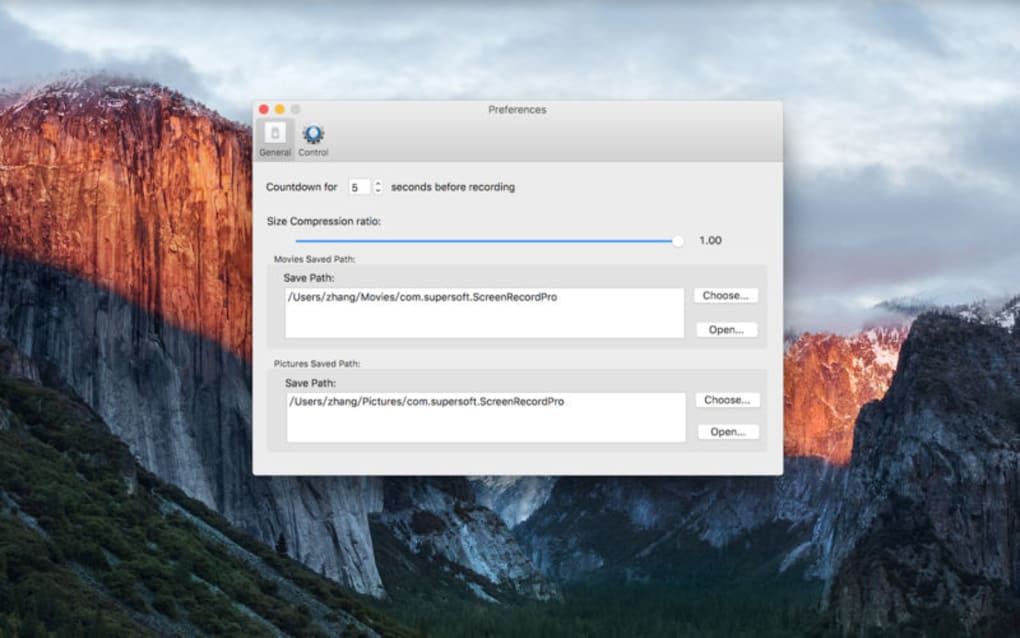
- Ersteinstellungen konfigurieren: Starten Sie die App und wählen Sie Ihre Standard‑Audioquelle (System, Mikrofon oder beides). Sie können auch die Standard‑Videoauflösung und Bildrate festlegen.
- Einen kurzen Clip testen: Verwenden Sie die Schaltfläche „Vorschau“, um sicherzustellen, dass Audiopegel und Aufnahmebereich korrekt sind, bevor Sie eine vollständige Aufnahme starten.
Operating System Compatibility
Screen Record ist so konzipiert, dass es auf den folgenden Betriebssystemen reibungslos läuft:
- Windows: 10, 11 (64‑Bit)
- macOS: 10.13 High Sierra und später (Intel & Apple Silicon)
- Android: 6.0 Marshmallow und neuer (ARM‑ und x86‑Geräte)
- iOS: 12.0 und später (iPhone, iPad, iPod Touch)
Die App nutzt native APIs für jede Plattform, um optimale Leistung und geringe Latenz zu gewährleisten. Unter Windows und macOS verwendet sie jeweils DirectX/OpenGL bzw. Metal für Hochgeschwindigkeits‑Aufnahmen. Mobile Versionen basieren auf den vom Betriebssystem bereitgestellten Frameworks MediaProjection (Android) und ReplayKit (iOS) und garantieren die Einhaltung der Sicherheitsrichtlinien der Plattform.
Pros & Cons & Frequently Asked Questions
Pros
- Einfaches Drag‑and‑Drop‑Interface, geeignet für Anfänger.
- Vollständige Kontrolle über Audioquellen für professionelle Aufnahmen.
- Plattformübergreifende Verfügbarkeit eliminiert die Notwendigkeit mehrerer Apps.
- Geringer CPU‑Verbrauch sorgt dafür, dass Spiele oder andere rechenintensive Aufgaben reibungslos laufen.
- Integrierter Editor reduziert die Abhängigkeit von externer Software.
Cons
- Erweiterte Bearbeitungsfunktionen (Übergänge, Overlays) sind begrenzt.
- Die kostenlose Version fügt ein kleines Wasserzeichen bei Videos länger als 5 Minuten hinzu.
- Cloud‑Synchronisation ist optional und erfordert ein separates Abonnement.
- Auf älteren Android‑Geräten kann die Bildschirmaufnahme durch Hersteller‑ROMs eingeschränkt sein.
Frequently Asked Questions
Kann ich mit Screen Record 4K‑Video aufnehmen?
Die aktuelle stabile Version unterstützt bis zu 1080p bei 60 fps. Ein Beta‑Kanal testet die 4K‑Aufnahme auf High‑End‑Windows‑PCs und macOS‑Maschinen, ist jedoch noch nicht Teil der offiziellen Veröffentlichung.
Werden meine aufgenommenen Inhalte sicher gespeichert?
Ja. Standardmäßig werden Aufnahmen lokal in einem verschlüsselten Ordner gespeichert, auf den nur die App zugreifen kann. Sie können optional Ende‑zu‑Ende‑Verschlüsselung aktivieren, wenn Sie zu unterstützten Cloud‑Diensten hochladen.
Benötige ich Root‑ oder Jailbreak‑Rechte, um die Android‑Version zu verwenden?
Nein. Screen Record verwendet die standardmäßige MediaProjection‑API, die auf allen nicht gerooteten Android‑Geräten mit Android 6.0 oder höher funktioniert. Einige OEMs können den Berechtigungsdialog ausblenden, aber die App bietet eine Ausweich‑Anleitung.
Kann ich Untertitel oder Bildunterschriften direkt in der App hinzufügen?
Der integrierte Editor enthält ein einfaches Text‑Overlay‑Werkzeug, das für Untertitel verwendet werden kann, jedoch fehlen erweiterte Timing‑Funktionen. Für komplexe Untertitel empfehlen wir, das Video zu exportieren und spezialisierte Untertitel‑Software zu nutzen.
Gibt es eine Begrenzung der Aufnahmelänge in der kostenlosen Version?
Die kostenlose Stufe erlaubt Aufnahmen beliebiger Länge, jedoch erhalten Videos länger als fünf Minuten ein dezentes Wasserzeichen. Ein Upgrade auf die Premium‑Lizenz entfernt das Wasserzeichen und schaltet 4K‑Unterstützung frei.
Conclusion – Why Screen Record Is Worth Your Download
Screen Record – Screen Capture bietet eine ausgewogene Mischung aus Leistung und Einfachheit, die viele Konkurrenztools entweder zu komplex oder zu wenig funktional machen. Seine plattformübergreifende Reichweite stellt sicher, dass Sie egal ob auf einem Windows‑Laptop, einem MacBook, einem Android‑Tablet oder einem iPhone ein konsistentes Aufnahmeerlebnis haben. Die Möglichkeit, sowohl Systemaudio als auch Mikrofoneingang gleichzeitig aufzunehmen, macht es ideal für Creator, die Gameplay‑ oder Software‑Demos kommentieren möchten, ohne mehrere Apps zu jonglieren. Während die kostenlose Version ein modestes Wasserzeichen bei längeren Videos hinzufügt, ist das Premium‑Upgrade preislich angemessen und entfernt diese Einschränkung, während es höhere Auflösungsoptionen freischaltet. Kurz gesagt, wenn Sie eine zuverlässige, sichere und einfach zu bedienende Bildschirmaufnahme‑Lösung benötigen, die von schnellen Tutorials bis zu hochwertigen Spiel‑Highlights skaliert, ist Screen Record eine Spitzenwahl.
Bereit, Ihren Bildschirm mit Vertrauen aufzunehmen? Klicken Sie hier, um Screen Record jetzt herunterzuladen und erleben Sie nahtlose Aufnahmen auf all Ihren Geräten. Schließen Sie sich Tausenden zufriedener Nutzer an, die ihre Bildschirm‑Momente bereits in ansprechende Videos verwandelt haben.
- Vorteile: Einfache UI, Mehrfach‑Quellen‑Audio, plattformübergreifend, leichtgewichtig.
- Nachteile: Wasserzeichen in der kostenlosen Version, einfacher Editor.







